Como comprimir um PDF
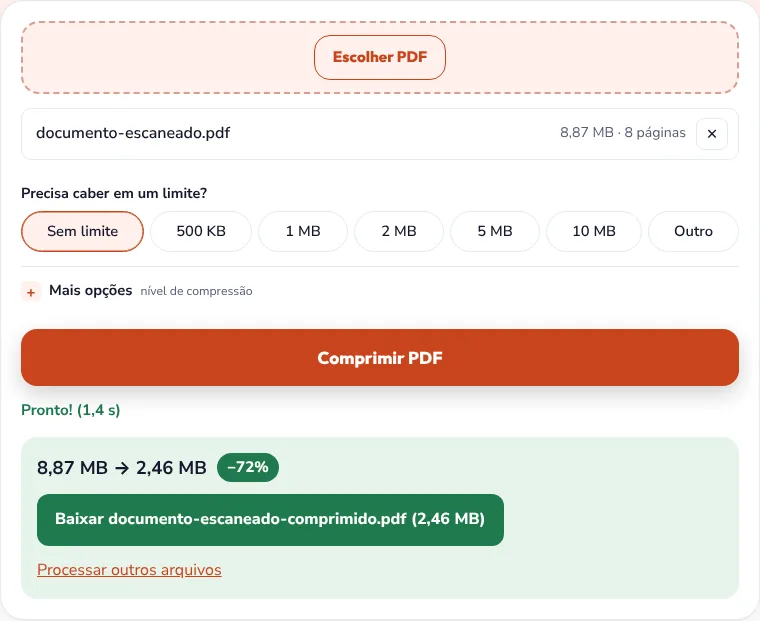
- Toque em Escolher PDF ou arraste o arquivo.
- Escolha o limite que o site pede, se houver.
- Clique em Comprimir PDF e baixe o resultado.
Ver o passo a passo completo
- Clique em Escolher PDF ou arraste o arquivo para a área acima. Você pode adicionar vários PDFs de uma vez.
- Escolha o nível de compressão. A opção Recomendada já dá uma redução alta, sem perda visível de qualidade.
- Se o site para onde você vai enviar tem limite de tamanho, toque no limite em “Precisa caber em um limite?”: 500 KB, 1 MB, 2 MB, 5 MB, 10 MB ou outro valor.
- Clique em Comprimir PDF e baixe o resultado.
Compressão alta e grátis, sem perder qualidade
Em muitos sites, a compressão mais forte fica reservada para quem paga. Aqui, todos os níveis — inclusive Forte e Máxima — e a compressão para um tamanho exato são gratuitos, sem limite de arquivos, sem cadastro e sem marca d’água.
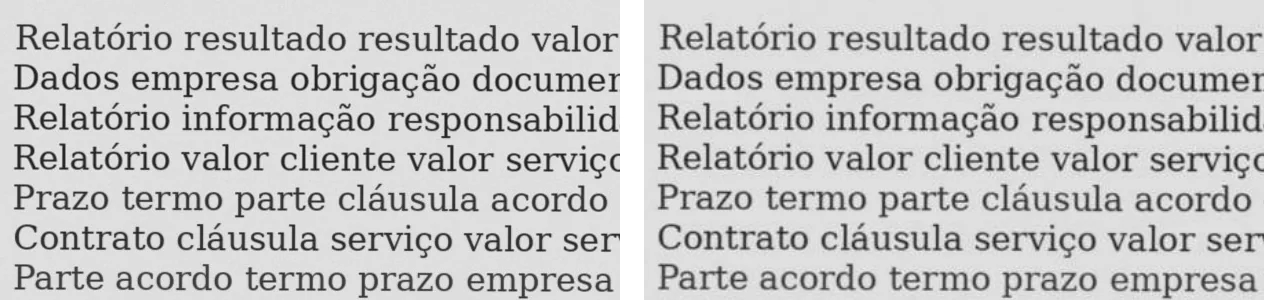
E reduzir bastante não significa estragar o documento. O compressor mexe só no que pesa: as imagens dentro do PDF são redimensionadas para uma resolução adequada para tela e impressão e recomprimidas com cuidado. Texto, fontes, tabelas e desenhos vetoriais ficam intactos — continuam nítidos em qualquer zoom, selecionáveis e pesquisáveis. Também reorganizamos a estrutura interna do arquivo para ele ocupar menos espaço. Em documentos escaneados e PDFs com fotos, o arquivo costuma ficar de 50% a 90% menor sem diferença visível na leitura.
Escolha o tamanho exato do arquivo
Portais do governo, inscrições de concurso e formulários on-line costumam recusar anexos acima de um limite. Em vez de testar vários níveis até acertar, escolha o limite e a ferramenta faz o trabalho: começa pela compressão mais suave e só aperta se for preciso, para entregar a melhor qualidade possível dentro do tamanho pedido. Contamos 1 MB como 1.000.000 bytes, então o arquivo fica abaixo do limite em qualquer sistema.
No celular, no Mac ou no Windows
A ferramenta funciona no navegador, então é igual em qualquer aparelho: Android, iPhone, iPad, Mac, Windows ou Chromebook, sem instalar aplicativo e sem programa pago. No celular, toque em Escolher PDF e pegue o arquivo em Downloads, no WhatsApp ou no app Arquivos. Em PDFs muito grandes, o computador termina mais rápido.
PDF muito grande? Comprima e, se precisar, divida
Arquivos de dezenas ou centenas de MB (processos, livros escaneados, relatórios com fotos) normalmente encolhem muito com o nível Recomendada ou Forte. Se mesmo assim o arquivo passar do limite do site, use o Dividir PDF na opção Por tamanho (MB) para separar o documento em partes que caibam no limite.
Por que um PDF fica pesado?
Na maioria das vezes, o peso de um PDF vem das imagens: documentos escaneados, fotos tiradas com o celular e apresentações com muitas figuras costumam trazer imagens em resolução muito maior do que a necessária para ler na tela ou imprimir. Um PDF só com texto raramente passa de algumas centenas de KB.
Qual nível de compressão escolher?
- Leve: quase nenhuma perda visível. Use quando o PDF tem fotos importantes ou vai ser impresso.
- Recomendada: o melhor equilíbrio. Reduz bastante documentos escaneados e fotos sem prejudicar a leitura.
- Forte: imagens mais simples e arquivo bem menor. Bom para documentos que só precisam ser legíveis.
- Máxima: cada página é transformada em imagem compactada. É a opção que mais reduz, mas o texto deixa de ser selecionável. Use só quando as outras não forem suficientes.
Dica: se o seu PDF é só texto (gerado no Word, por exemplo) e mesmo assim está grande, provavelmente há uma imagem grande escondida, como um logotipo em altíssima resolução. O nível Recomendado costuma resolver.
Seus arquivos ficam no seu aparelho
Diferente da maioria dos sites de PDF, o FreePDF Desk não faz upload do seu documento. Todo o processamento acontece dentro do seu navegador, no seu computador ou celular. Isso deixa o processo mais rápido e garante que documentos pessoais — RG, comprovantes, contratos, laudos — não passem por servidores de terceiros.
Teste real: quanto o PDF diminui
Para não falar só em teoria, testamos a ferramenta com documentos de texto digitalizados (folhas A4 escaneadas a 200 DPI, cerca de 1,1 MB por página, o tipo de PDF que mais trava em sites do governo e de concursos). Os números abaixo são o que a própria ferramenta entregou, num computador comum com o Chrome.
| Nível | Resultado | Redução |
|---|---|---|
| Leve | 5,95 MB | −33% |
| Recomendada | 2,46 MB | −72% |
| Forte | 1,23 MB | −86% |
| Máxima | 1,18 MB | −87% |
Cada teste levou entre 1 e 3 segundos. Em documento escaneado, o nível Forte já chega quase no tamanho do Máximo e mantém as páginas como estão, por isso é a melhor escolha quando o Recomendado ainda não basta.
Quantas páginas escaneadas cabem em cada limite
| Limite | O que medimos | Cabe mais ou menos |
|---|---|---|
| 300 KB | 3 páginas → 227 KB (coube) 5 páginas → 377 KB (não coube) | até 4 páginas |
| 500 KB | 5 páginas → 377 KB (coube) 8 páginas → 602 KB (não coube) | até 6 páginas |
| 1 MB | 5 páginas → 790 KB (coube) 8 páginas → 868 KB (coube) 16 páginas → 1,17 MB (não coube) | até 13 páginas |
| 2 MB | 8 páginas → 1,23 MB (coube) 16 páginas → 1,69 MB (coube) | até 26 páginas |
| 5 MB | 16 páginas → 2,46 MB (coube) | até 60 páginas |
| 10 MB | 16 páginas → 4,92 MB (coube) | até 120 páginas |
A regra que tiramos do teste: cada página escaneada precisa de uns 75 KB para continuar legível. Abaixo disso, o texto vira borrão, e a ferramenta prefere avisar a entregar um arquivo que ninguém consegue ler.
Limitações (para você não perder tempo)
- PDF com senha de abertura precisa ser desbloqueado antes (use a ferramenta Desbloquear PDF, com a senha).
- PDF que já é só texto digital, sem imagens, costuma ter poucos KB e quase não diminui: não há o que tirar.
- Nos limites mais apertados as páginas são refeitas como imagem. Num escaneado isso não muda nada; num PDF digital, o texto deixa de ser selecionável.
- Arquivos muito grandes (centenas de páginas escaneadas) dependem da memória do aparelho. No celular, se travar, divida o PDF antes.
Perguntas frequentes
Comprimir PDF reduz a qualidade?
Nos níveis Leve, Recomendada e Forte, só as imagens são otimizadas: o texto continua exatamente igual, nítido e selecionável. Na Recomendada, a diferença nas imagens é praticamente invisível. Só no nível Máxima as páginas viram imagem, o que pode deixar o texto um pouco menos nítido.
A compressão forte é grátis mesmo?
Sim. Todos os níveis, inclusive Forte e Máxima, e a compressão para um tamanho exato (como 500 KB ou 1 MB) são gratuitos, sem limite de arquivos, sem cadastro e sem marca d’água.
Consigo deixar o PDF com um tamanho exato, como 1 MB?
Sim. Em “Precisa caber em um limite?”, escolha 500 KB, 1 MB, 2 MB, 5 MB ou digite outro valor. A ferramenta ajusta a compressão sozinha até o arquivo caber, com a melhor qualidade possível.
Quanto o meu PDF vai diminuir?
PDFs escaneados ou com fotos costumam diminuir de 50% a 90%. PDFs só com texto já são leves e diminuem pouco. A ferramenta mostra o tamanho antes e depois.
É seguro? Meu arquivo é enviado para algum lugar?
Não é enviado. A compressão acontece no seu próprio navegador, e o arquivo nunca sai do seu aparelho.
Como comprimir PDF no celular?
Abra esta página no navegador do celular (Android ou iPhone), toque em Escolher PDF, escolha o nível ou o tamanho máximo e toque em Comprimir PDF. Não precisa instalar aplicativo.
Tem limite de tamanho ou de quantidade?
Não colocamos limite: é grátis e ilimitado. O único limite é a memória do seu aparelho; arquivos com centenas de páginas podem levar mais tempo.
Funciona com PDF protegido por senha?
PDFs que exigem senha para abrir precisam ter a proteção removida antes.